
如何用Cursor/VS Code连接服务器并跑代码#
在开发过程中,尤其是在处理大型项目或者需要远程运行任务时,能够远程连接到服务器并直接在服务器上编辑和执行代码,极大提升了工作效率。本文将介绍如何使用 Cursor 通过 SSH 连接到远程服务器,并在服务器上运行代码。
1. 安装 Cursor插件:Remote-SSH#
首先,使用 Cursor 连接到服务器需要安装一个插件 Remote-SSH。这个插件能够让你通过 SSH 协议连接到远程服务器,直接在服务器上编辑文件,并运行代码。
安装步骤:#
- 打开 Corsur。
- 点击左侧的 扩展 图标(或使用快捷键
Ctrl + Shift + X)打开扩展市场。 - 在搜索框中输入 Remote-SSH,然后点击 安装 按钮。
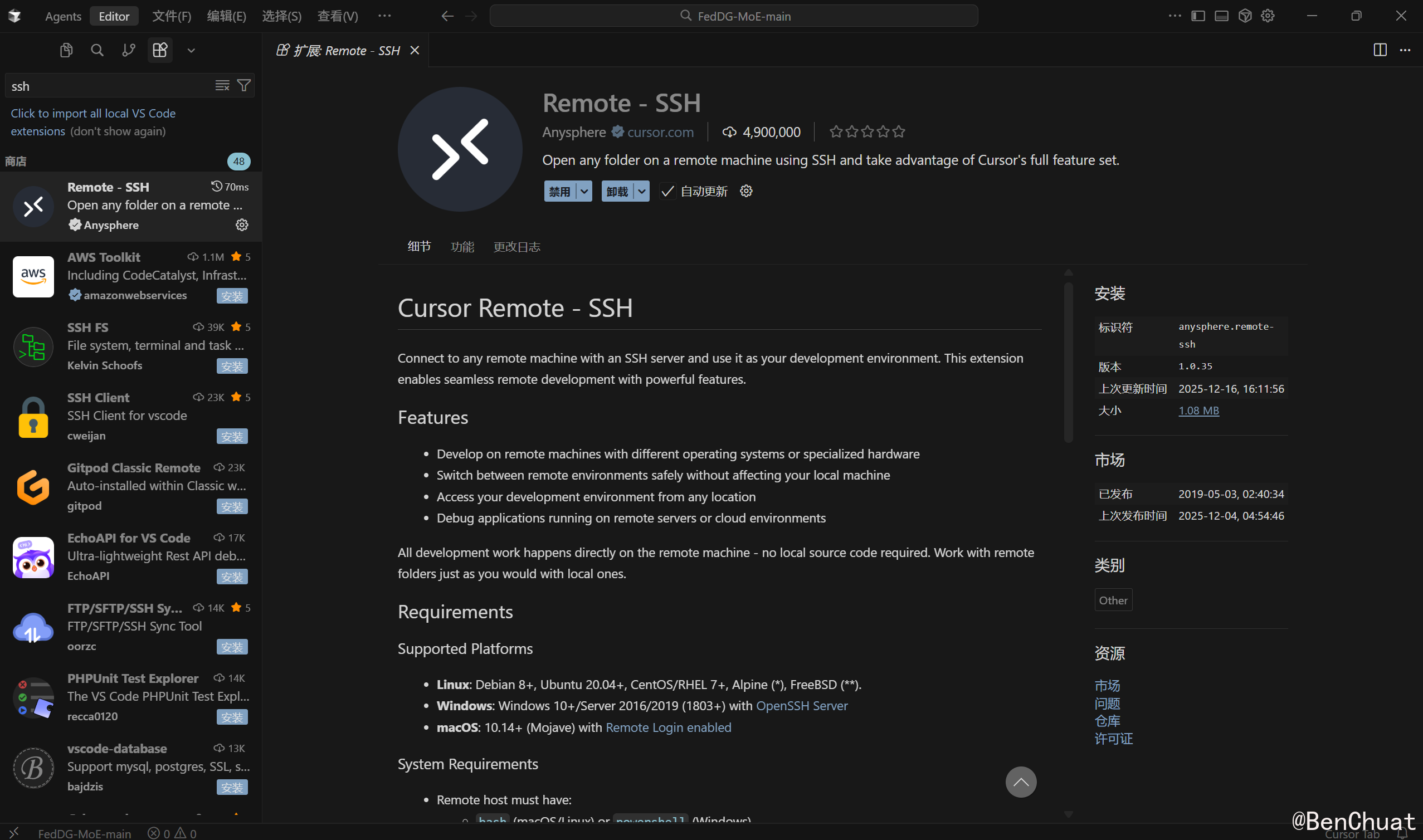
安装完成后,Cursor 就具备了通过 SSH 远程连接服务器的功能。
2. 连接到服务器#
2.1 打开连接菜单#
安装好 Remote-SSH 插件后,Cursor 窗口左下角会出现一个双向箭头图标,点击该图标即可打开连接菜单。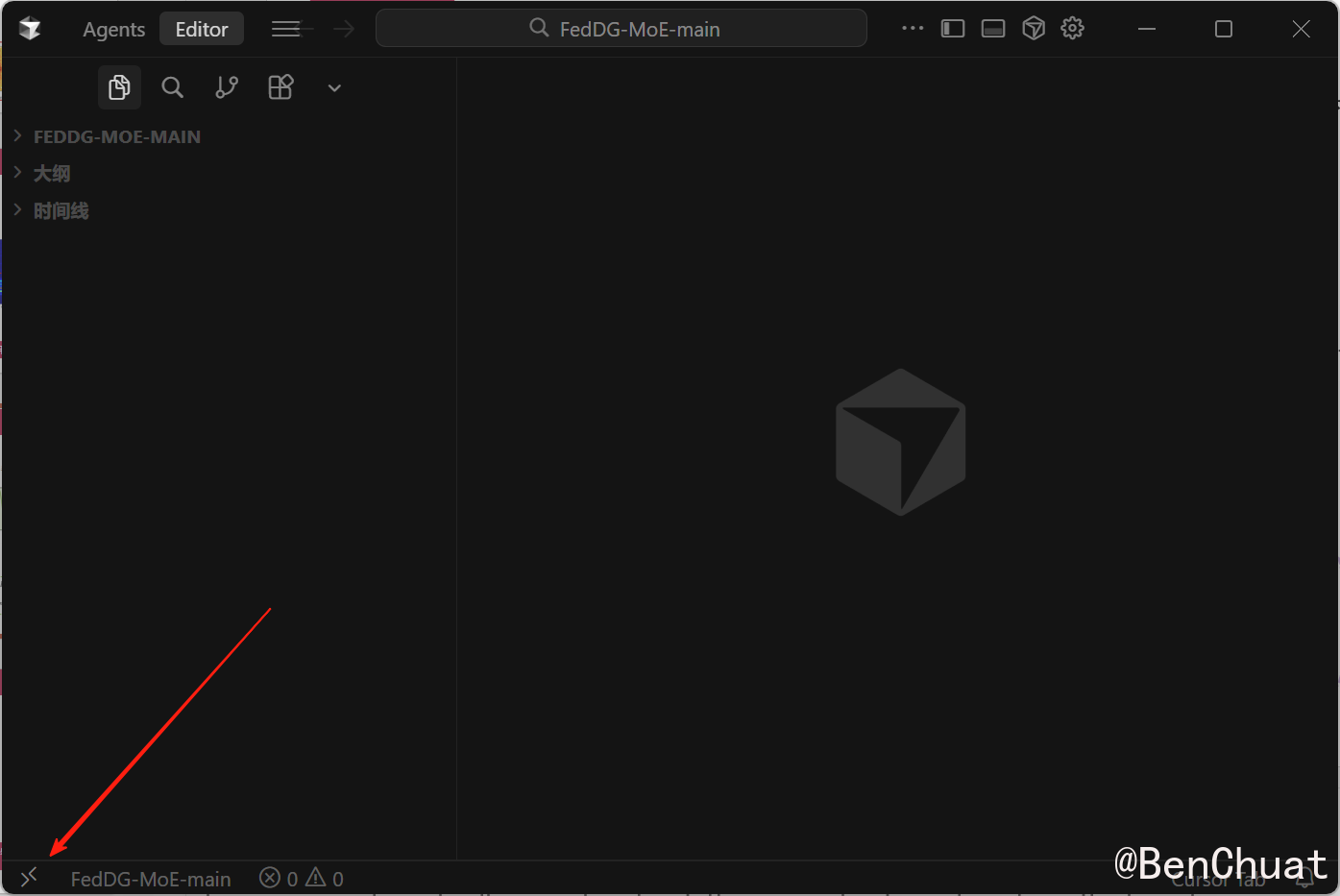
2.2 选择连接到主机#
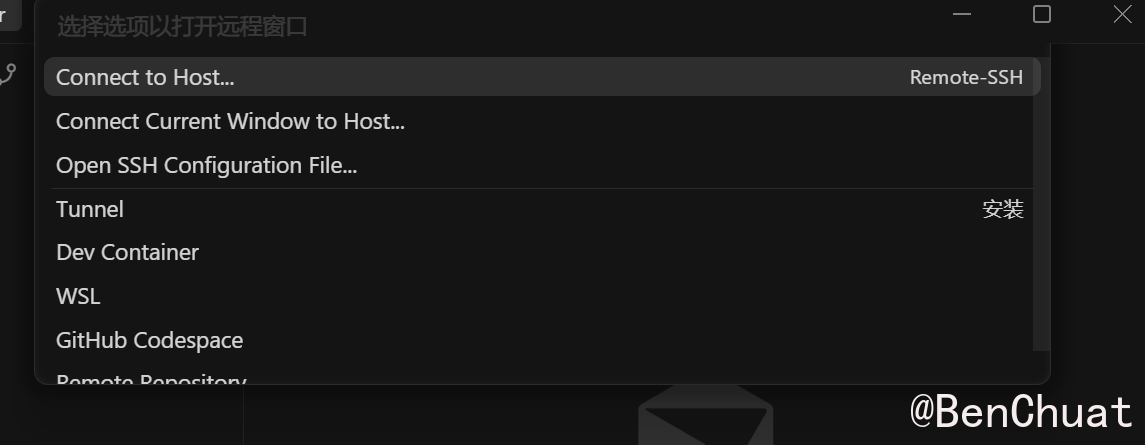
在弹出的菜单中,选择 Connect to Host 选项,接着你会看到一个连接主机的选项列表。
2.3 添加新的 SSH 主机#
选择 Add New SSH Host 选项来添加新的连接信息。在弹出的config文件中中输入服务器的 SSH 连接信息,格式如下:
| |
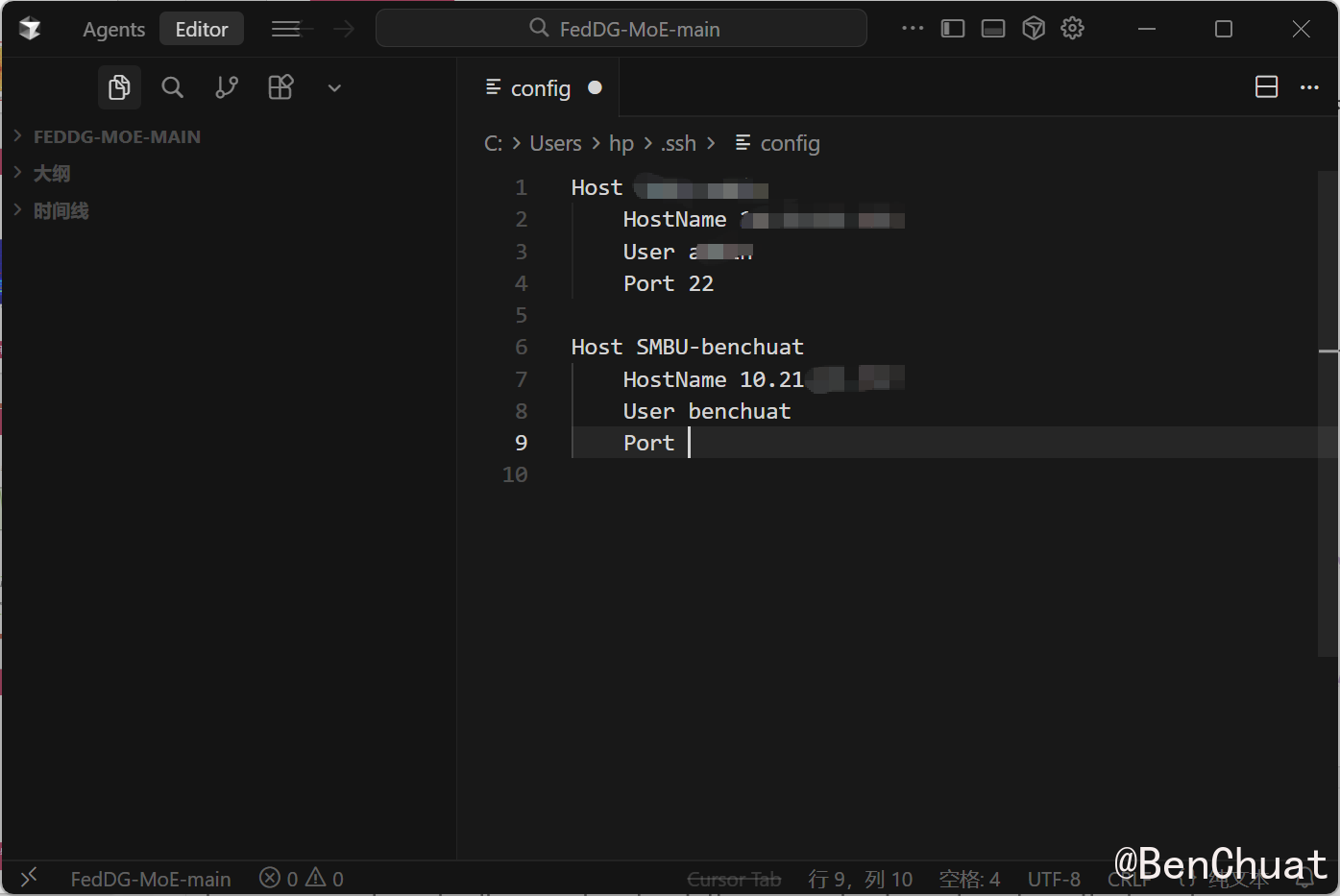
ctrl+s 保存配置文件。 注意,如果你所使用的平台或服务提供商给你的是域名而非 IP 地址,使用域名也是完全可以的。
2.4 保存连接信息#
输入完连接信息后,会提示你保存连接记录。然后点击远程管理,就能看到刚刚配置的远程连接。
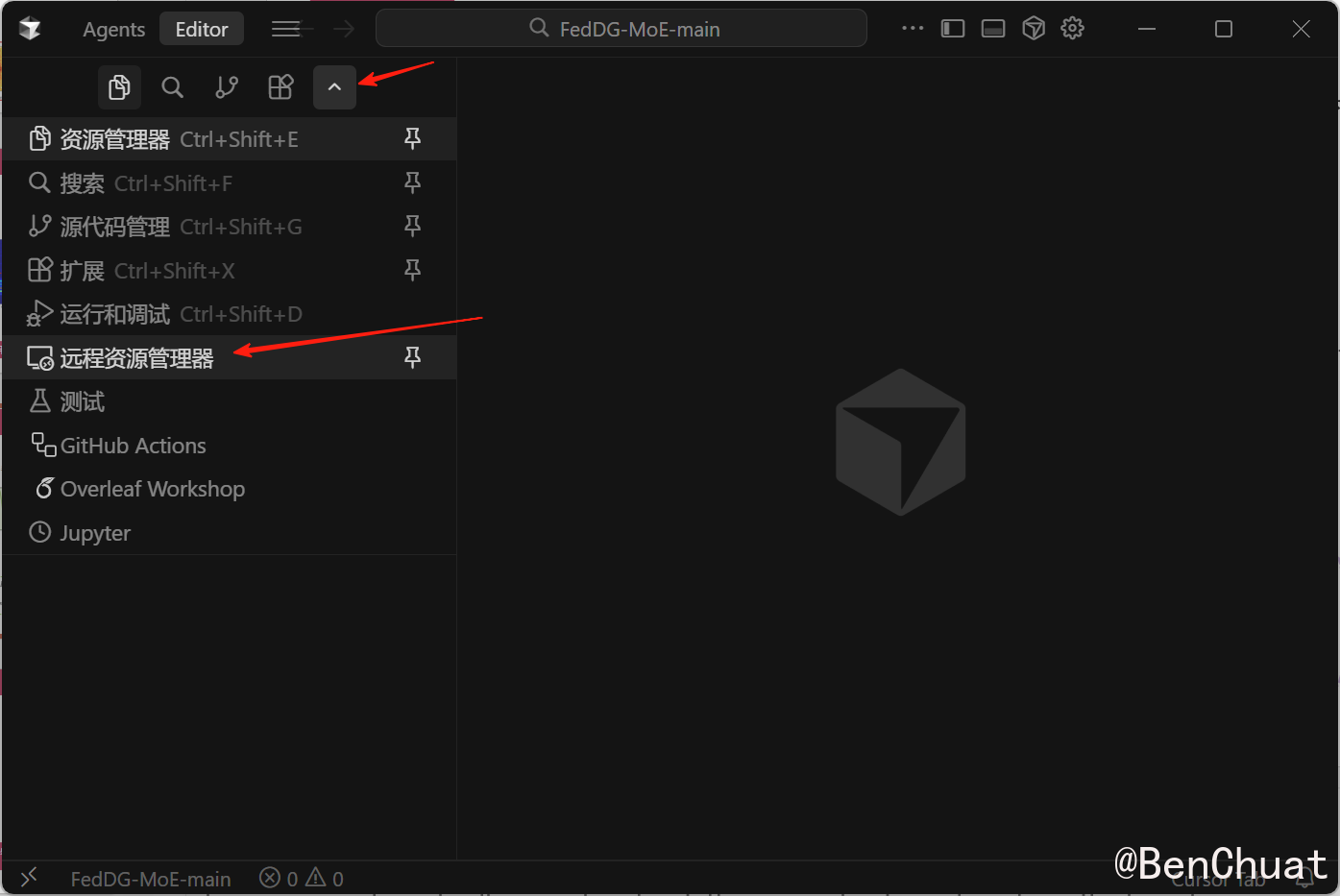
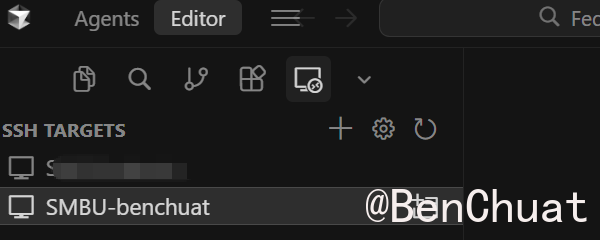
2.5 连接#
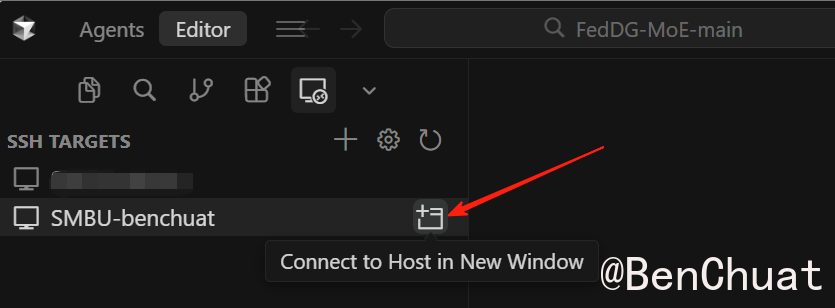
下一次连接时,你只需要点击后面的小图标,就可以在新窗口接连。
2.6 连接成功#
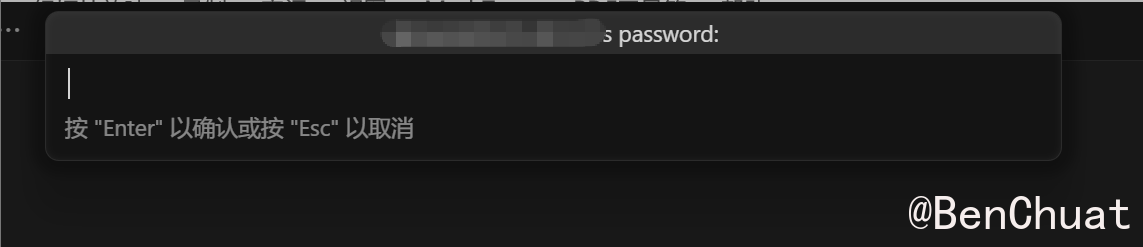
在提示后的输入框输入密码,连接成功后,左下角的状态栏会显示你已连接的 SSH 信息。此时,你就可以开始在远程服务器上进行开发工作了。
3. 运行代码#
3.1 上传代码#
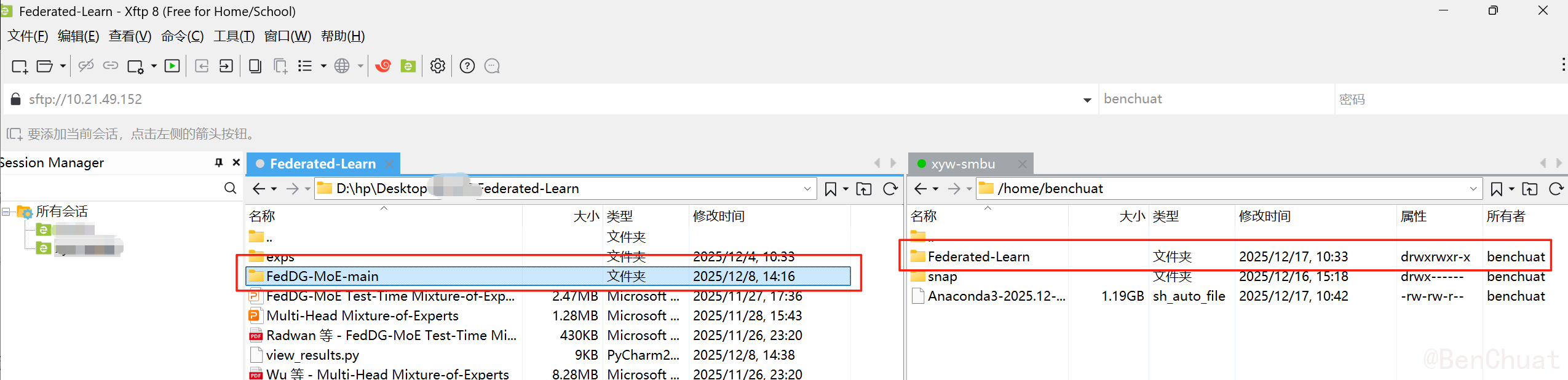
在你能够连接到服务器后,接下来的任务是将代码上传到服务器。你可以使用如 XFTP 或 WinSCP 等工具上传文件,或者通过 VS Code 自带的文件管理功能直接上传。如果你的代码在本地,需要上传到服务器指定的目录中,确保代码能够正确运行。我这里就用Xftp。
3.2 编辑代码#
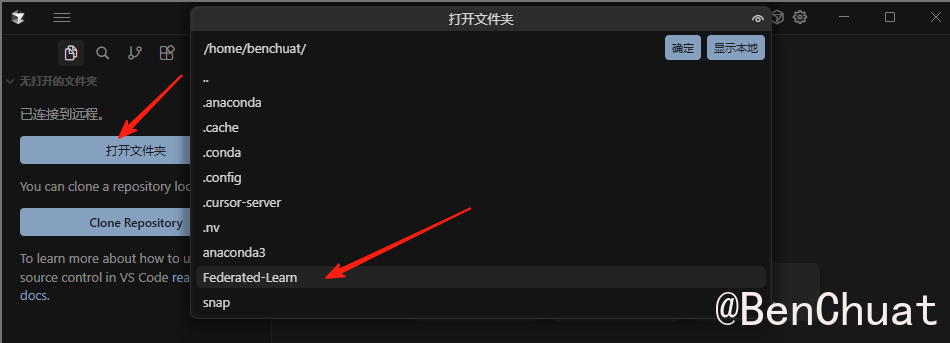
成功连接到服务器后,打开左侧的文件管理器,你可以在 cursor 中直接浏览、编辑远程服务器上的代码。无需再在本地编辑后上传,直接在远程环境中完成代码修改,节省了大量的时间。
3.3 运行代码#
打开你打项目后,就可以想在本地一样,在服务器运行你的项目了(还能使用cursor辅助噢)
小贴士#
- 确保服务器上已经安装了你所需要的环境和依赖,尤其是编程语言的运行环境。例如,如果你在远程服务器上运行 Python 代码,确保服务器上已安装 Python。
- 使用 cursor 时,建议通过 SSH 密钥对(而非密码)进行连接,这样可以提高安全性和便利性。
- 连接成功后,你可以像在本地开发一样,使用代码补全、调试等功能,大大提高开发效率。
结语#
通过 cursor 的 Remote-SSH 插件,我们可以轻松地将本地开发环境扩展到远程服务器,进行远程开发和调试。无论是处理大规模计算任务,还是在云服务器上部署和测试应用,这种连接方式都能够让你高效地进行开发工作。
希望本文能帮助你快速上手远程开发。如果你有任何问题或想要了解更多细节,欢迎留言交流!