
Linux系统安装教程:详细步骤#
在本文中,我们将详细介绍如何将Linux系统(Ubuntu)安装到计算机中。包括制作启动安装盘、设置BIOS、安装系统以及后期配置。希望这篇博客能帮助你顺利完成系统安装。
1. 制作系统镜像启动安装盘#
1.1 下载Ubuntu系统镜像#
首先,你需要从Ubuntu官网下载系统镜像。Ubuntu支持多种版本,选择你需要的版本(如Ubuntu Desktop或Ubuntu Server)。你可以访问以下链接进行下载:
- Ubuntu官网:https://cn.ubuntu.com/download
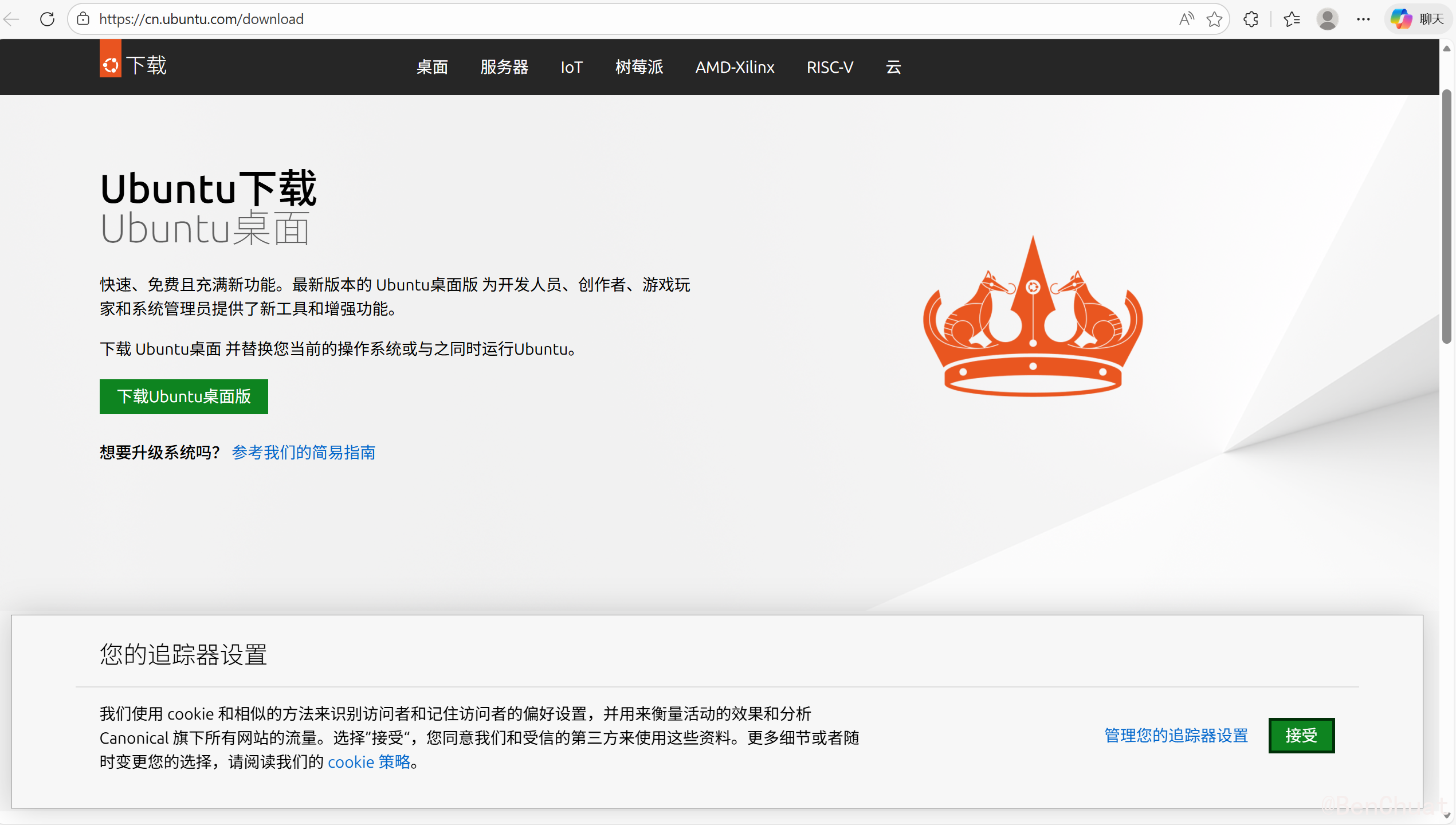
下载完毕后,保存在你的电脑上,记住文件路径。
1.2 下载制作启动盘软件(UltraISO)#
制作启动盘需要一款合适的工具,这里我们使用 UltraISO。它是一款强大的光盘映像文件编辑、制作工具,可以轻松地将ISO镜像文件写入U盘,制作启动盘。
- UltraISO官网:https://filehippo.com/download_ultra-iso/
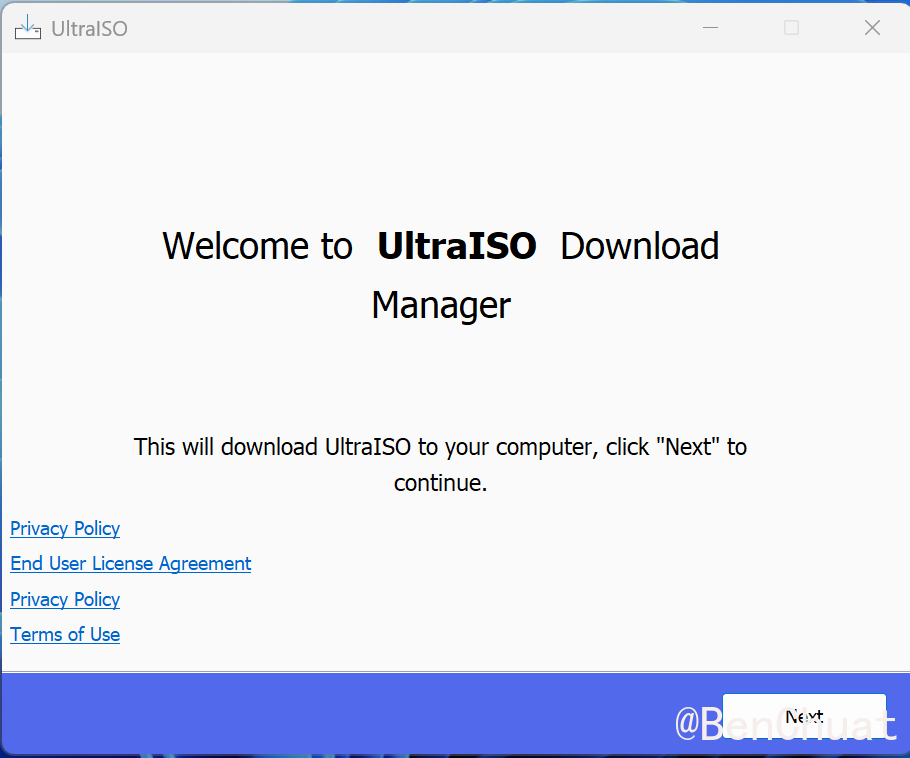
下载并安装 UltraISO,在安装过程中可以选择全部默认选项,安装完成后,启动该程序,继续试用。
1.3 开始制作启动盘#
准备一个空U盘,最好是8GB或更大容量。请确保U盘内没有重要文件,因为制作启动盘过程中,U盘会被格式化。
- 打开 UltraISO,点击左上角的 文件 → 打开,选择刚才下载的Ubuntu镜像文件(通常是
.iso格式)。
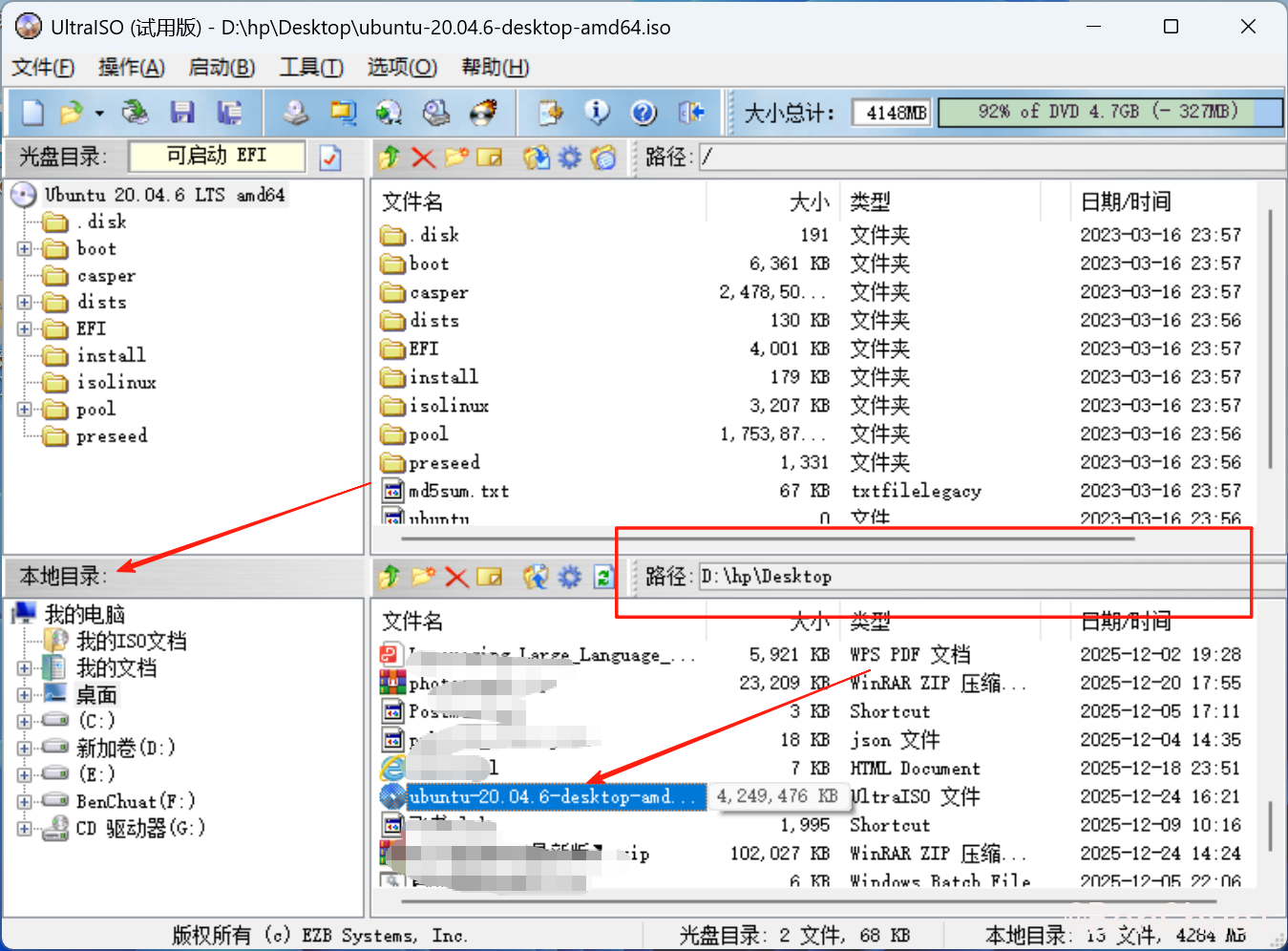
- 插入U盘,点击 启动 → 写入硬盘镜像。
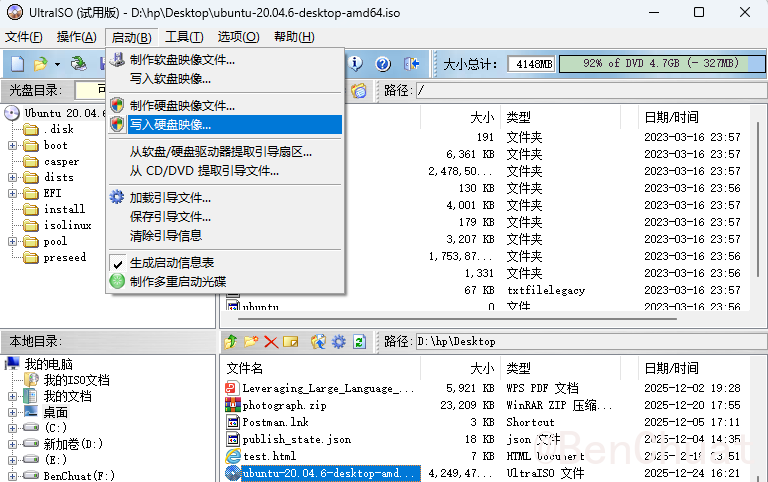
- 在弹出的窗口中,选择你的U盘设备(确保选择的是正确的U盘,防止数据丢失)。
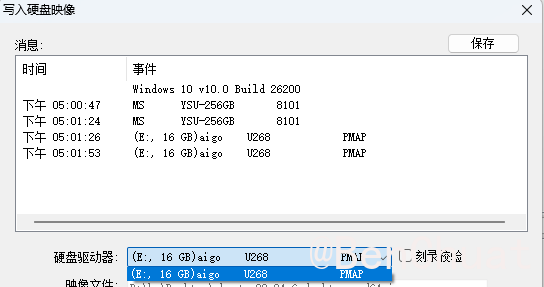
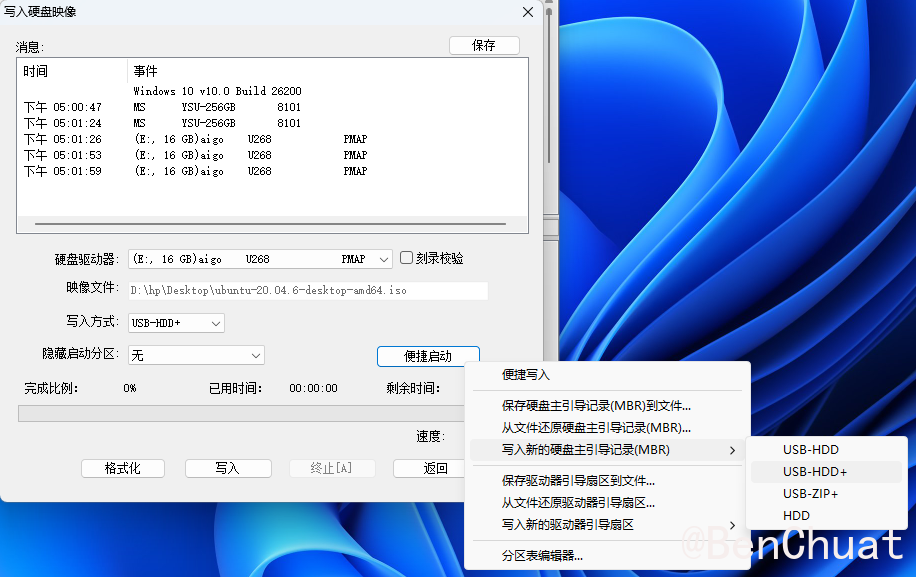
- 在写入方式中选择 USB-HDD+。然后勾选 便捷启动 → 写入新的硬盘引导记录(MBR)。(U盘格式是NTFS就是选择 USB-HDD+ 和 MBR 格式)
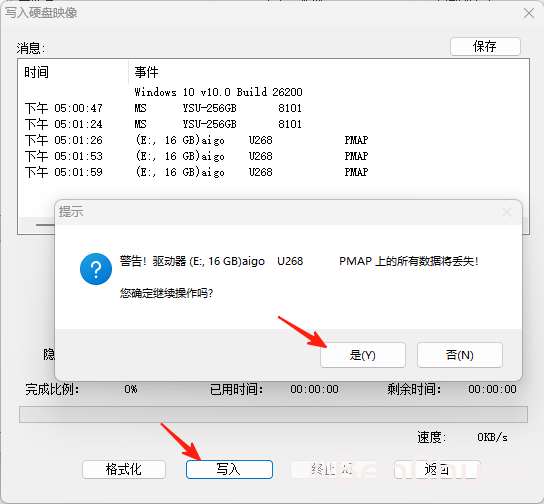
- 点击 写入,系统会提示你是否格式化U盘,选择 是。稍等几分钟,UltraISO 会将Ubuntu系统写入到U盘中。
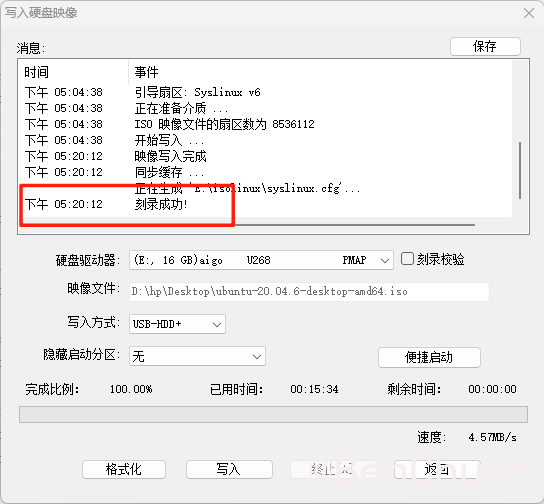
写入完成后,你会看到U盘设备的文件系统已经变为可启动的Ubuntu安装镜像。
2. 安装Ubuntu系统#
2.1 设置BIOS#
接下来,我们需要通过BIOS设置电脑从U盘启动。不同的电脑进入BIOS的方式不同,通常你需要在开机时按下 F2、Del 或 Esc 键。具体操作如下:
- 重启电脑,按下进入BIOS的快捷键,进入BIOS设置界面。
- 在BIOS中,找到 Boot(启动) 选项,将 U盘 设置为第一启动项。保存设置并退出BIOS。
- 电脑会重启,此时它应该会从U盘启动。
2.2 安装Ubuntu#
- 启动安装界面:重启电脑后,屏幕上会显示 Ubuntu install(安全图形模式)。用键盘上下键选择,按 Enter 进入安装界面。
- 调整启动参数:在进入安装界面之前,按下 e 键编辑启动参数,找到包含
quiet splash的行,并将其改为nomodeset,这样可以避免一些显卡兼容问题。然后按 F10 继续启动。 - 选择语言和键盘布局:选择中文简体和适合自己的键盘布局,建议选择 English 作为键盘布局,这样能避免后期安装时可能出现的一些兼容问题。
- 网络连接:安装过程中,系统会询问是否连接网络。如果有网络环境,建议连接Wi-Fi或插入网线。
- 选择安装类型:这里我建议选择 最小安装,因为它可以节省磁盘空间和安装时间。对于大多数用户来说,最小安装就足够使用。
- 分区设置:这一点很重要,如果你不清楚自己电脑上的分区情况,可以选择 清除整个磁盘并安装Ubuntu。但如果你希望手动分区,选择 手动分区(建议有一定经验的用户使用)。
2.3 分区方案#
在安装过程中,我们需要为Ubuntu创建分区。以下是一个推荐的分区方案:
| 分区名称 | 大小 | 类型 | 挂载点 |
|---|---|---|---|
| EFI | 300MB | 主分区 | /boot/efi |
| /boot | 1GB | 逻辑分区 | /boot |
| swap | 8GB-16GB | 逻辑分区 | swap |
| / | 150GB-200GB | 主分区 | / |
| /tmp | 5GB | 逻辑分区 | /tmp |
| /home | 剩余空间 | 逻辑分区 | /home |
- EFI分区:用于引导加载操作系统,建议大小为300MB。
- /boot分区:用于存放启动文件,建议分配1GB。
- swap分区:用于交换空间,推荐大小为8GB或更大。
- 根分区 /:操作系统的主分区,建议大小150GB以上。
- 临时文件 /tmp:用于存放临时文件,建议大小5GB。
- /home分区:存储个人数据和配置文件,建议尽量分配大一点。
选择好分区后,点击 安装现在,系统会开始安装Ubuntu。
2.4 完成安装#
- 设置时区和本机的用户名与密码。
- 等待安装完成,安装过程可能需要一些时间,具体时间取决于电脑性能。
安装完成后,系统会提示你重启电脑。
2.5 重启并登录#
安装完成后,系统会提示你移除U盘并重启。重启时,进入新安装的Ubuntu系统,输入设置的用户名和密码即可登录。
3. 在Ubuntu下重装Ubuntu#
如果你已经安装了Ubuntu系统,但需要重新安装或升级到新版本,你可以选择以下操作:
- 在安装时选择 卸载当前Ubuntu并重新安装。这会保留分区格式,但会删除现有系统和文件。
- 选择安装新的Ubuntu版本,按上述步骤进行。
总结#
通过本文的详细步骤,你可以成功制作Ubuntu系统的启动盘并安装到电脑中。安装过程中最关键的是分区设置,确保合理分配硬盘空间,以便更好地管理系统和个人文件。如果遇到问题,可以参考本文的排坑记录或在网上查找解决方案。
希望你能顺利完成安装,享受Linux带来的自由和便利!